
La variabilité de modèle SOLIDWORKS 2026 SP4, pas à pas
La variabilité de modèle arrive avec SOLIDWORKS 2026 SP4 : des paramètres, des variantes et une table qui pilotent pièces et assemblages. Sans exemple ni documentation installés, nous avons mis du temps à la comprendre. Voici le pas à pas complet, refait de zéro le 29 octobre 2026 sur un vrai tronçon de convoyeur, avec une capture à chaque étape.
Le principe en une phrase
Chaque niveau a sa propre variabilité, et une valeur descend en cascade : un paramètre de l'assemblage passe sa valeur à un paramètre de la pièce, qui pilote une cote.
- Assemblage : paramètre « Longueur troncon »
- Table de l'assemblage : passe la valeur à la pièce, avec la formule ="Longueur troncon"
- Pièce : paramètre « Longueur flanc », relié à la cote du Profil plié par la formule ="Longueur flanc"
On câble de bas en haut : d'abord la pièce (paramètre → cote), puis l'assemblage (paramètre → paramètre de la pièce).
SOLIDWORKS Design Standard 2026 SP4.1, le 29/10/2026. Un tronçon de convoyeur : deux flancs en tôle (dont un symétrique), trois traverses, deux éclisses. Toutes les captures viennent de cet essai, mené avec un agent IA qui pilotait l'écran.
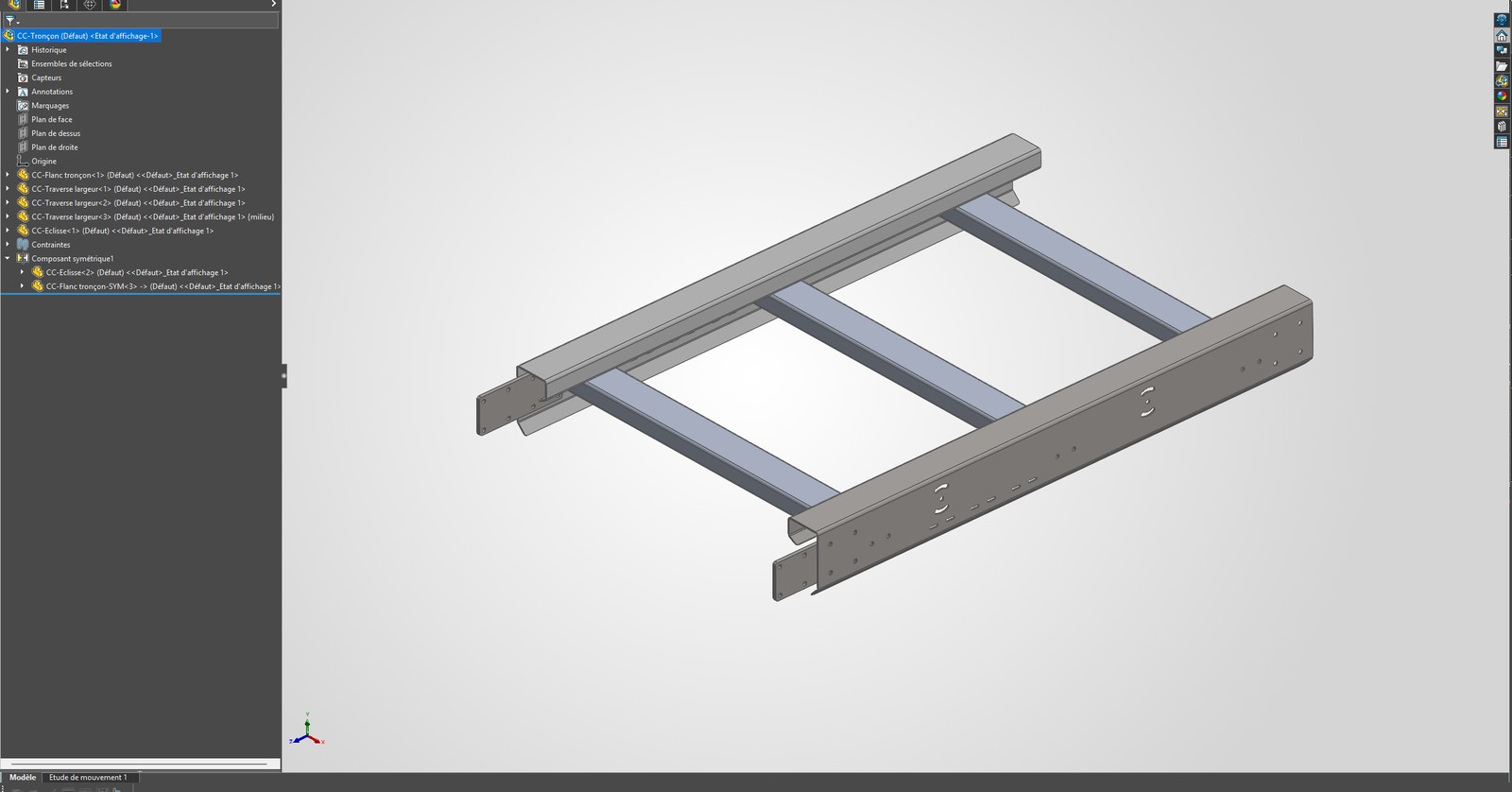
1. Dans la pièce : un paramètre qui pilote une cote
Étape 1 · Ouvrir la pièce seule
Ici CC-Flanc tronçon.SLDPRT. La variabilité d'une pièce se crée dans la pièce, pas depuis l'assemblage.
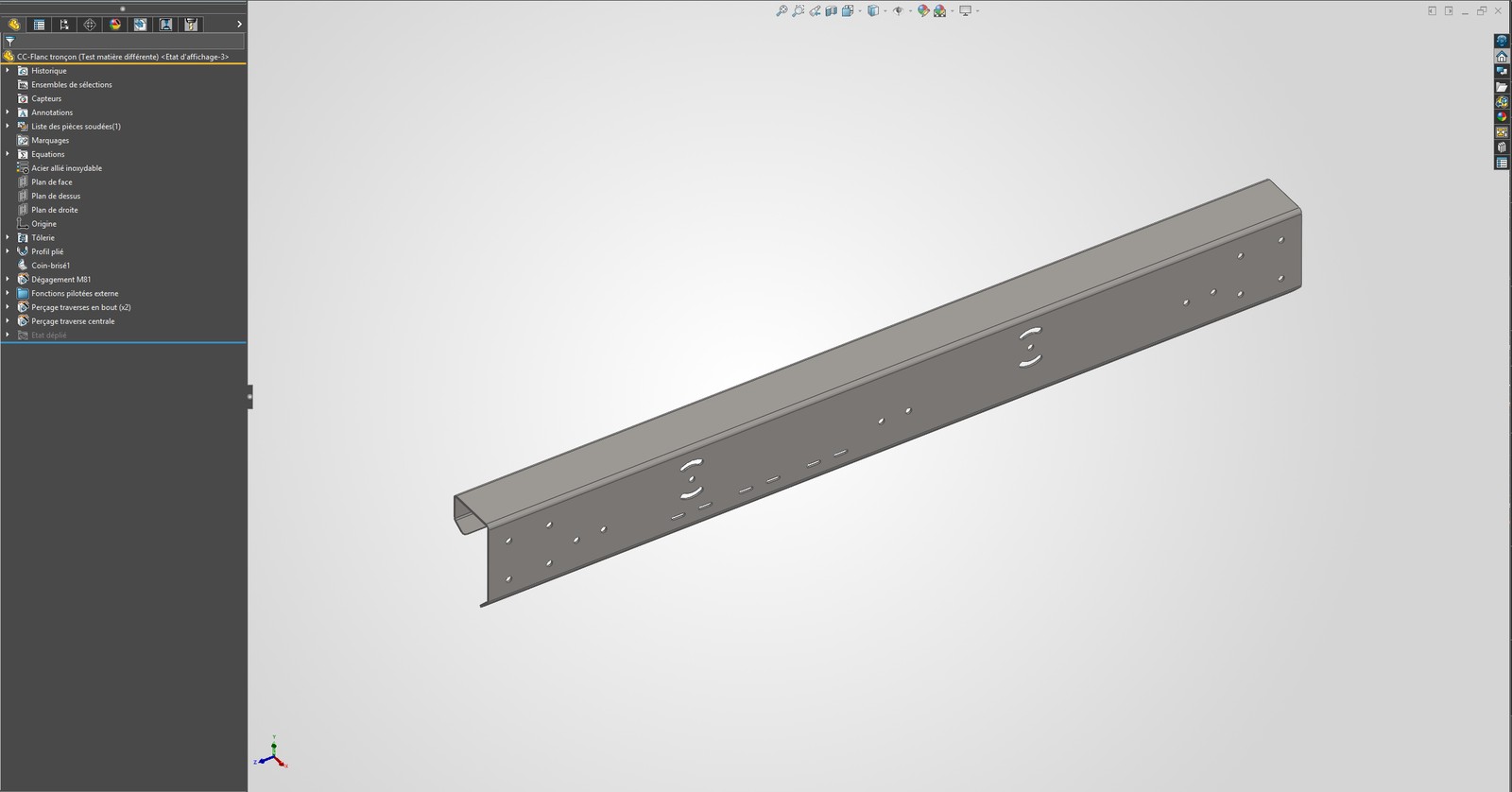
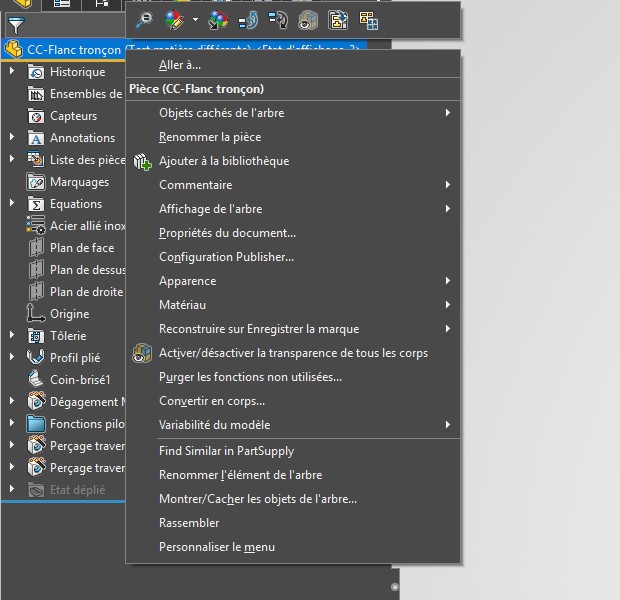
Étape 2 · Clic droit sur le nom de la pièce → « Variabilité du modèle »
Tout en haut de l'arbre de création.
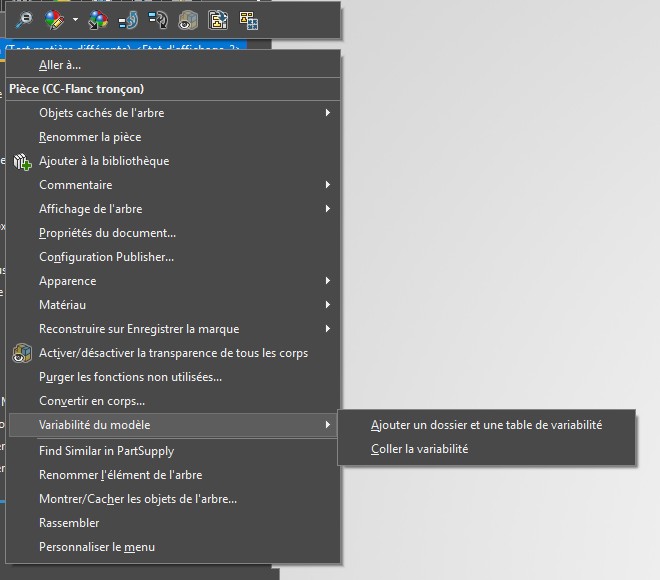
Étape 3 · « Ajouter un dossier et une table de variabilité »
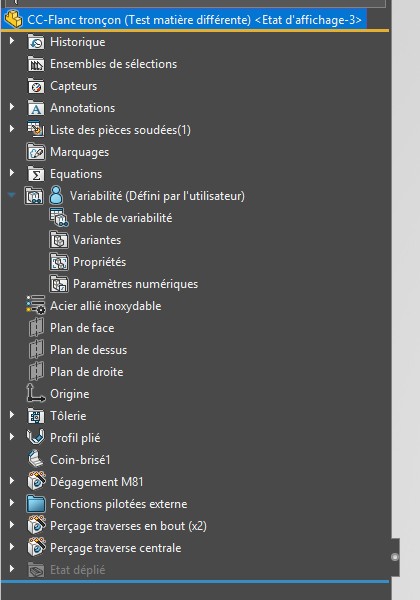
Étape 4 · Le dossier « Variabilité » apparaît
Quatre éléments : la Table de variabilité et trois sortes d'entrées, Variantes (un choix dans une liste), Propriétés (oui / non, « Options » en anglais) et Paramètres numériques (un nombre).
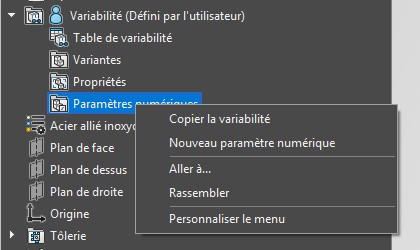
Étape 5 · Clic droit sur « Paramètres numériques » → « Nouveau paramètre numérique »
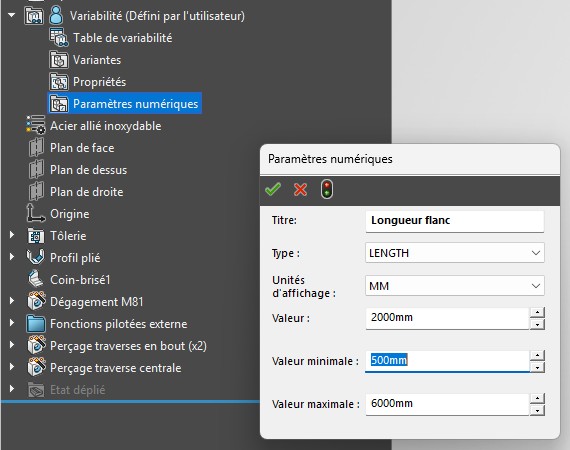
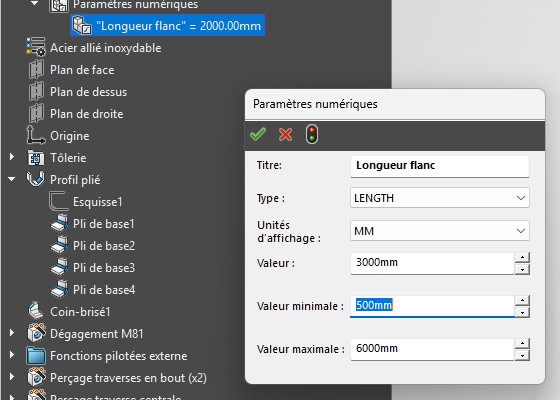
Étape 6 · Remplir le paramètre
Titre Longueur flanc, type LENGTH, unité MM, valeur 2000, minimum 500, maximum 6000. Valider avec la coche verte. Le minimum et le maximum bornent la saisie : impossible de taper une longueur hors plage.
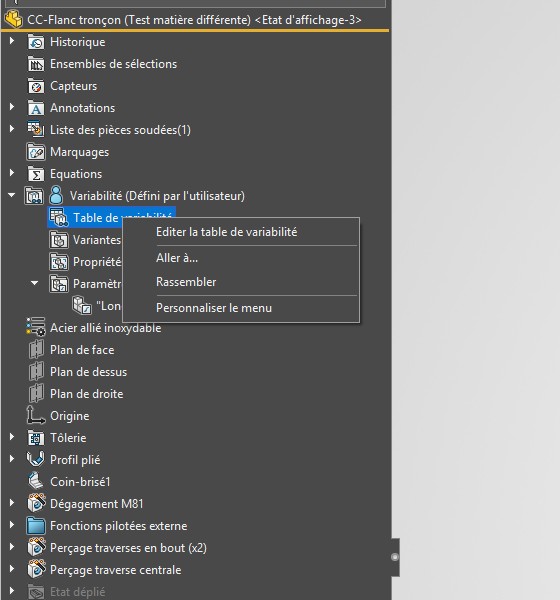
Étape 7 · Clic droit sur « Table de variabilité » → « Éditer la table de variabilité »
Étape 8 · La table, encore vide
À gauche, le paramètre sélectionné. Une ligne « N'importe » (le cas par défaut), puis des lignes « Sauf si… » pour créer des conditions par plage de valeurs. À droite : « Double cliquer sur une entité du modèle pour ajouter une colonne ». La fenêtre de la table peut s'ouvrir sur un autre écran que SOLIDWORKS : pensez à la chercher.

Étape 9 · Double-clic sur la fonction à piloter
Ici « Profil plié », dans l'arbre. Une colonne Fonction › Profil plié apparaît, avec seulement la case Supprimer pour l'instant. Ses cotes s'affichent dans la 3D.
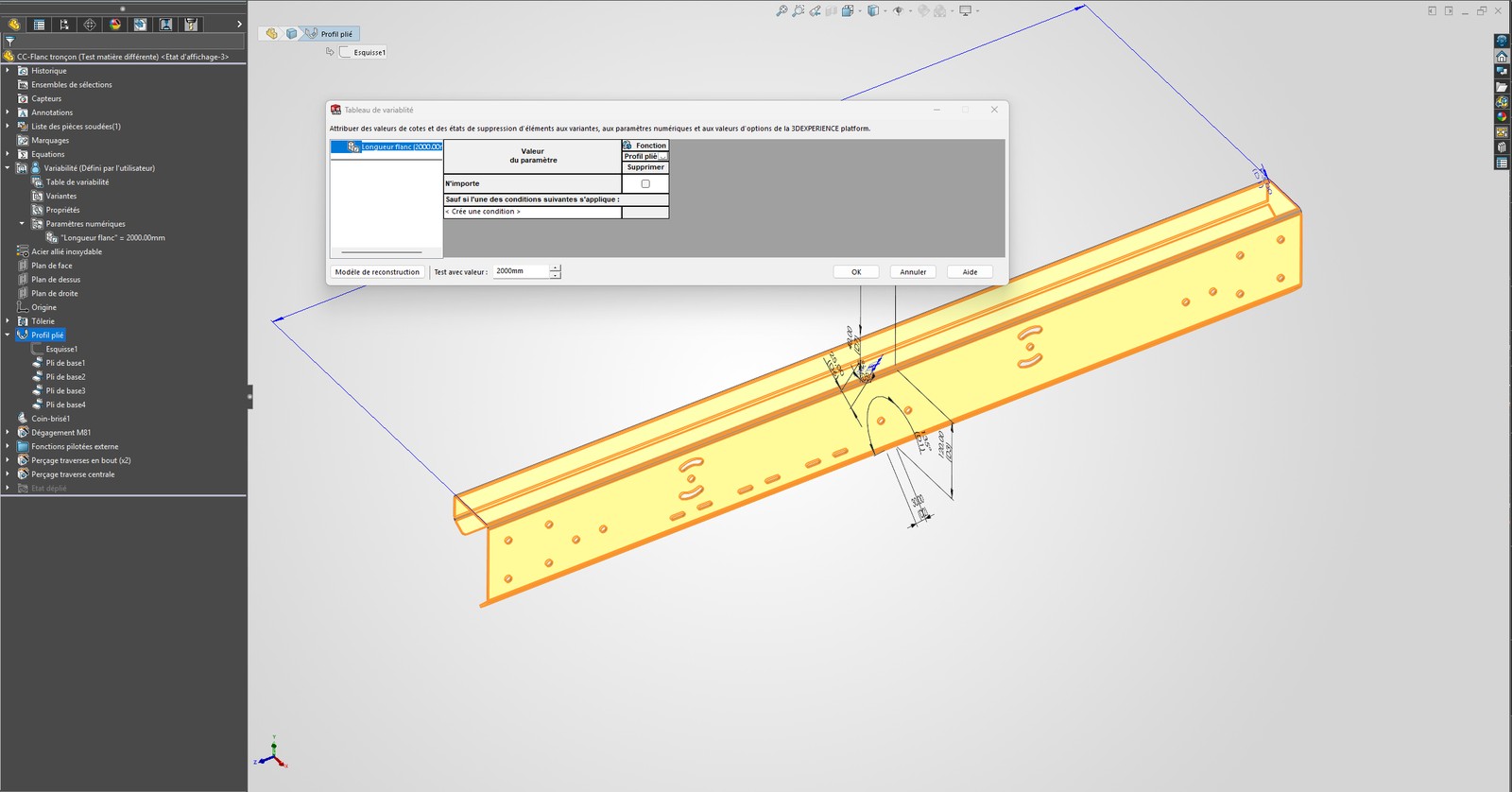
Étape 10 · Petite flèche de l'en-tête → cocher la cote « Longueur »
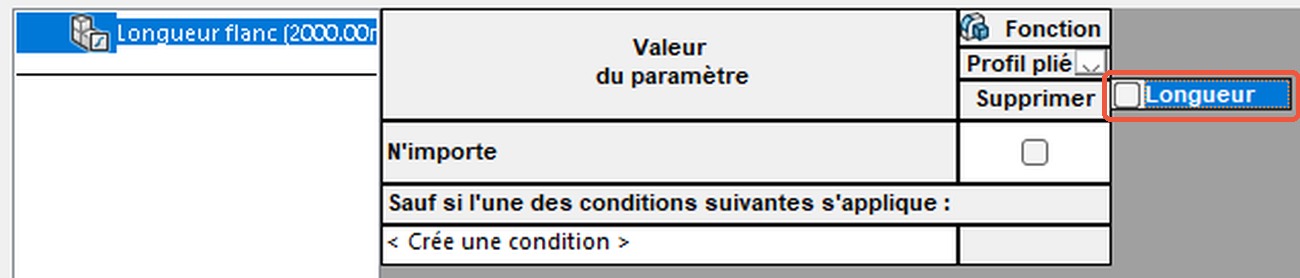
Étape 11 · La cote devient une colonne, avec une valeur fixe
La case contient la valeur actuelle (1200 mm). Telle quelle, la cote resterait à 1200 quoi qu'on saisisse.
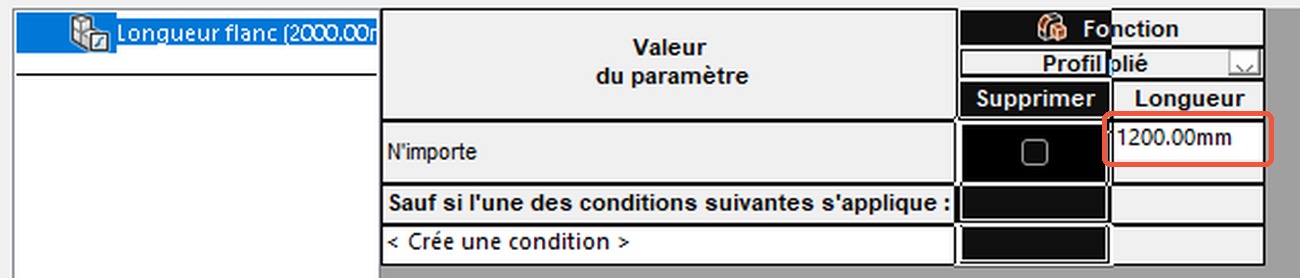
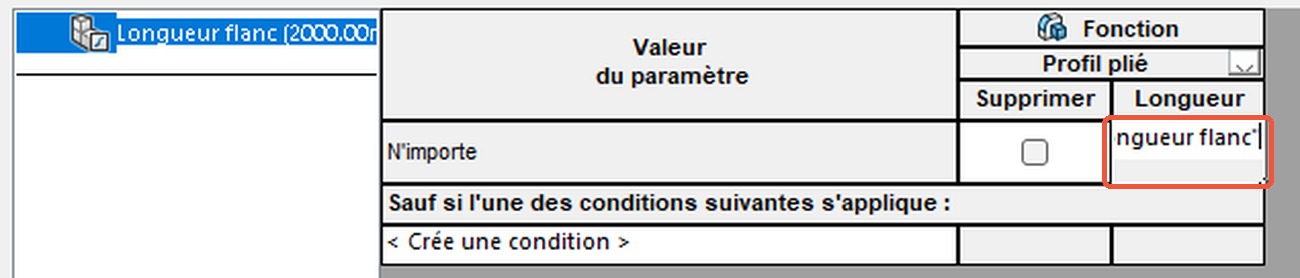
Étape 12 · Taper la formule ="Longueur flanc" dans la case
C'est le geste clé, et nous ne l'avons trouvé indiqué nulle part : la case accepte une formule qui reprend le nom du paramètre, entre guillemets. Puis OK.
Étape 13 · Changer la valeur : clic droit sur le paramètre → « Modifier »
Il n'y a pas de formulaire : on modifie la valeur depuis l'arbre. Ici 3000 mm.
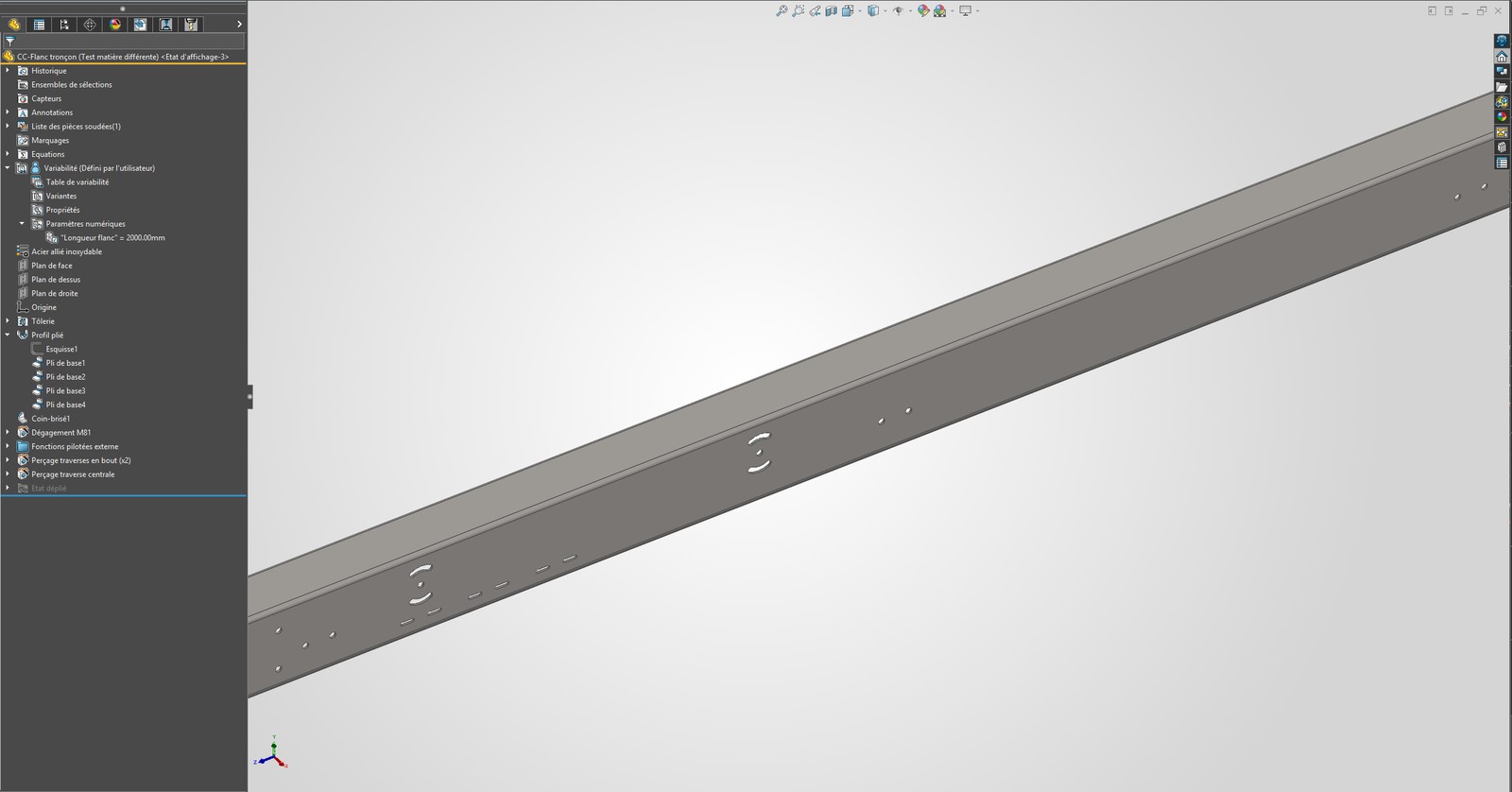
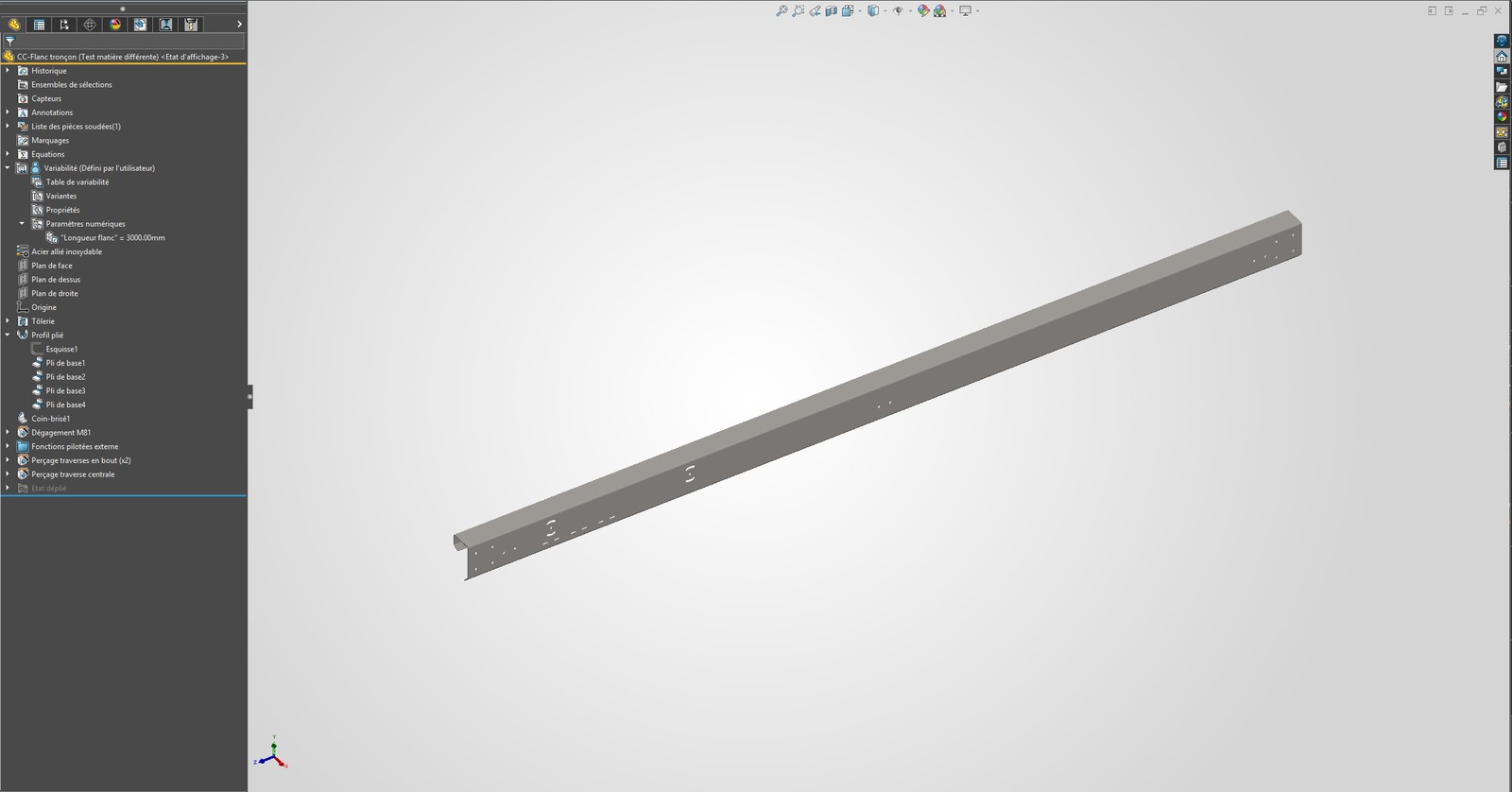
La pièce suit : à 2000 mm, puis à 3000 mm.
2. Dans l'assemblage : passer la valeur à la pièce
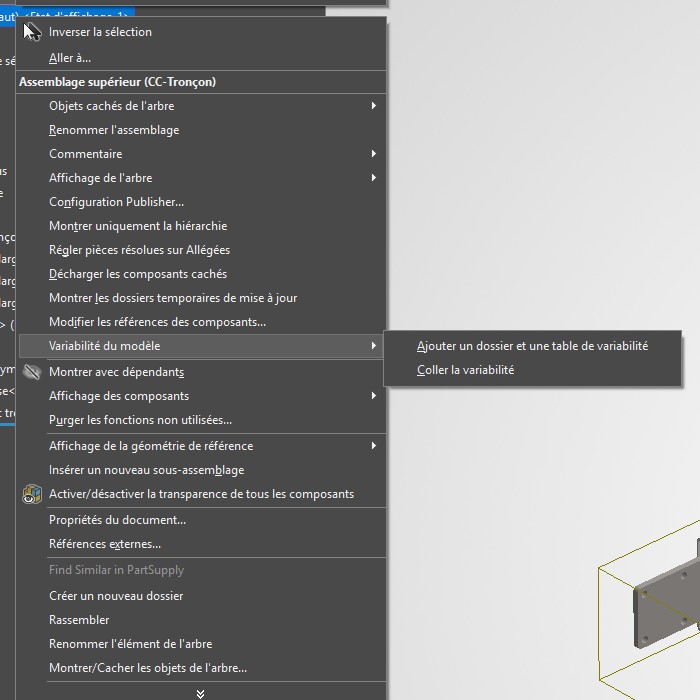
Étape 14 · Clic droit sur le nom de l'assemblage → « Variabilité du modèle » → « Ajouter un dossier… »
Même entrée que dans la pièce.
Étape 15 · Créer le paramètre de l'assemblage
Clic droit sur « Paramètres numériques » → « Nouveau paramètre numérique ». Titre Longueur troncon, 2000 mm, de 500 à 6000.
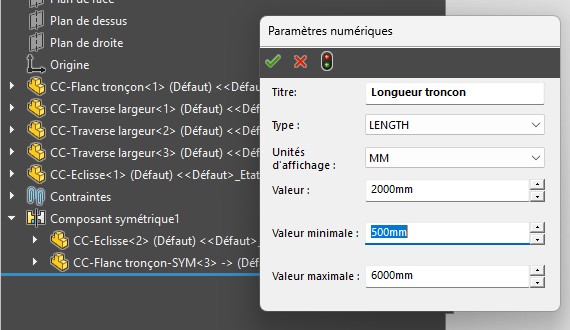
Étape 16 · Éditer la table de l'assemblage
Dans un assemblage, la liste en haut à droite propose deux groupes de colonnes : « Instances de composants » (supprimer un composant ou choisir sa configuration) et « Variabilité dans le modèle référencé » (passer une valeur à la variabilité d'une pièce).

Étape 17 · Choisir « Variabilité dans le modèle référencé », puis double-clic sur le flanc dans l'arbre
La colonne CC-Flanc tronçon › Longueur flanc apparaît, avec sa valeur actuelle, fixe. Quand la pièce a plusieurs entrées, la petite flèche de l'en-tête permet de choisir lesquelles afficher.
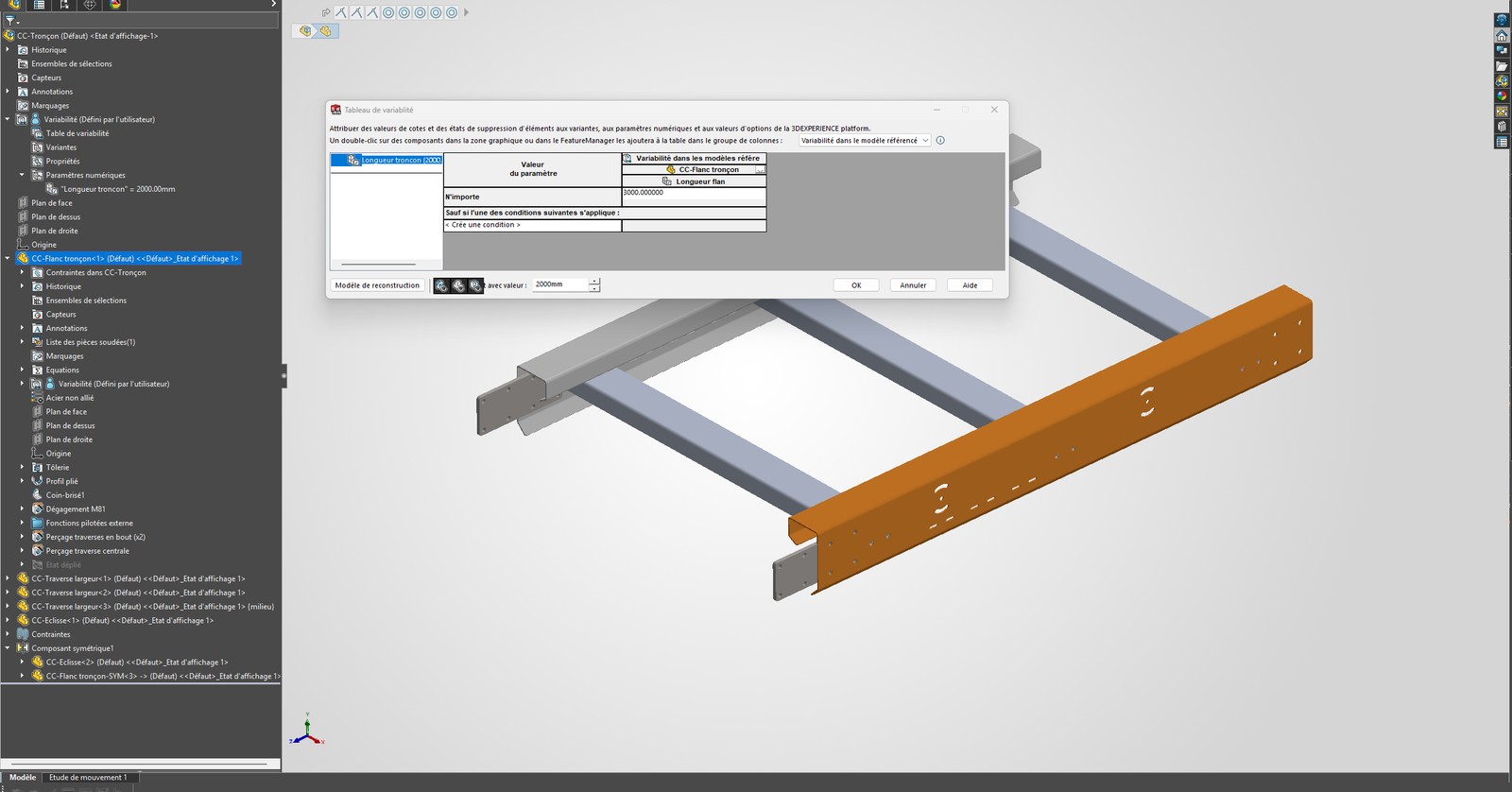
Étape 18 · Taper ="Longueur troncon" dans la case, puis OK
La valeur de l'assemblage est maintenant passée au paramètre de la pièce.

Étape 19 · Clic droit sur « Longueur troncon » → « Modifier » → 4000 mm
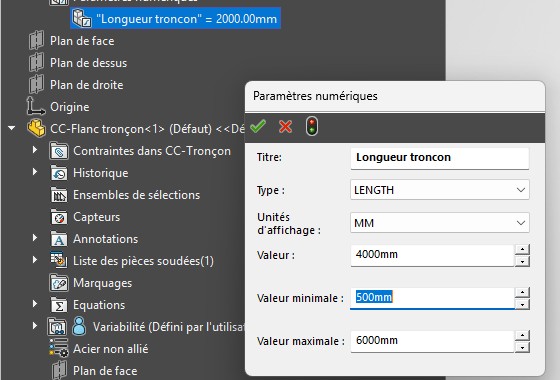
Le piège des configurations, constaté sous SP4.1
À l'étape 19, le paramètre passe bien à 4000 mm… mais le tronçon ne bouge pas.
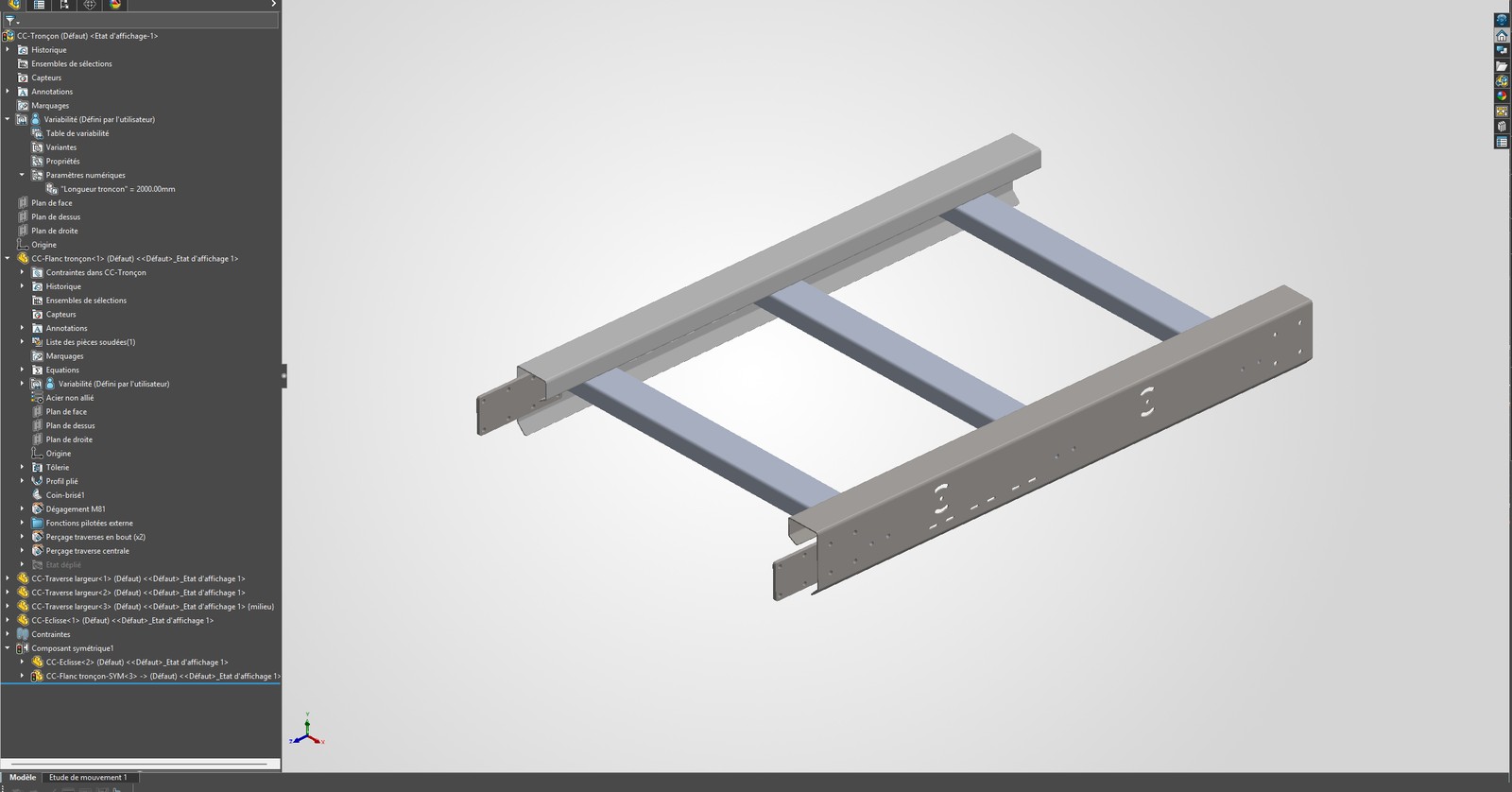
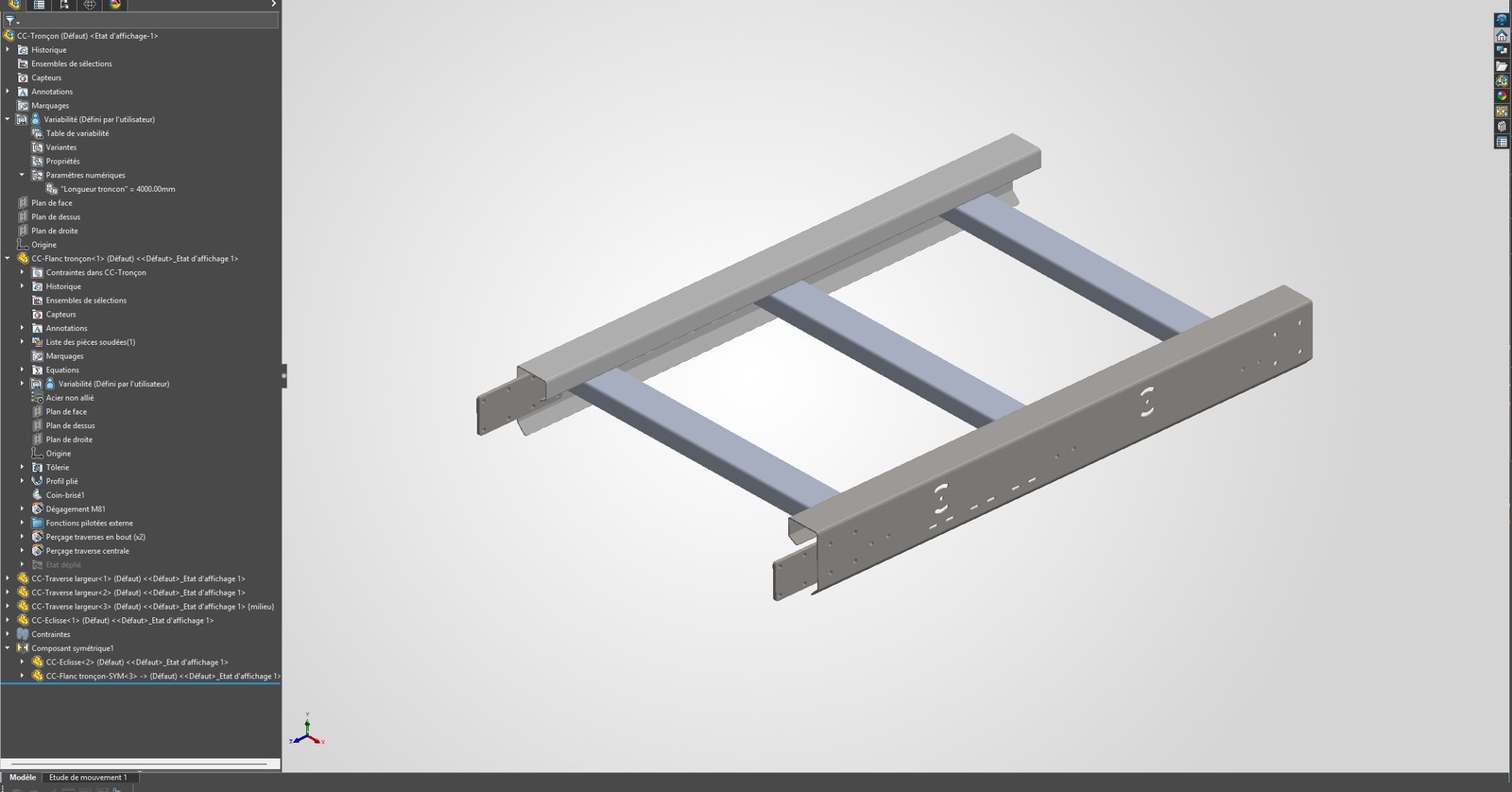
En lisant les cotes par l'API, la raison apparaît : le flanc a deux configurations. La valeur part dans la configuration active de la pièce (« Test matière différente » = 4000 mm), alors que le tronçon utilise la configuration « Défaut », restée à 1200 mm.
Dans notre essai sous SP4.1, la cascade écrit dans la configuration active de la pièce, pas dans celle que l'assemblage utilise. Testé quatre fois, même résultat. Régler la cote sur « Toutes les configurations » ne change rien.
3. La solution : activer la bonne configuration dans la pièce
Étape 20 · Ouvrir la pièce et activer la configuration utilisée par l'assemblage
Dans l'arbre de l'assemblage, on lit quelle configuration l'instance utilise : CC-Flanc tronçon<1> (Défaut). Ouvrir la pièce, onglet ConfigurationManager, double-clic sur « Défaut » pour la rendre active. Elle s'affiche alors en tête de l'arbre.
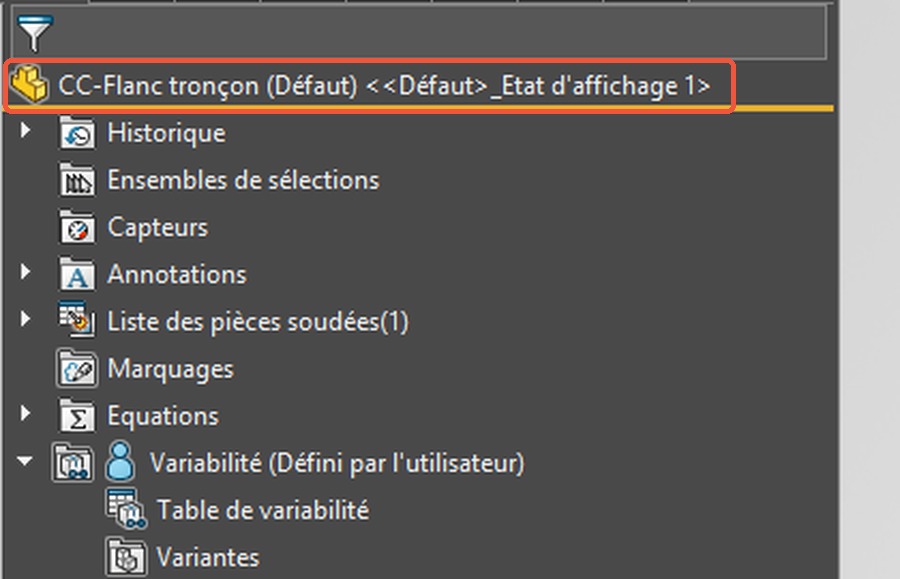
Étape 21 · Revenir à l'assemblage et changer la longueur
Clic droit sur « Longueur troncon » → « Modifier » → 4500 mm.
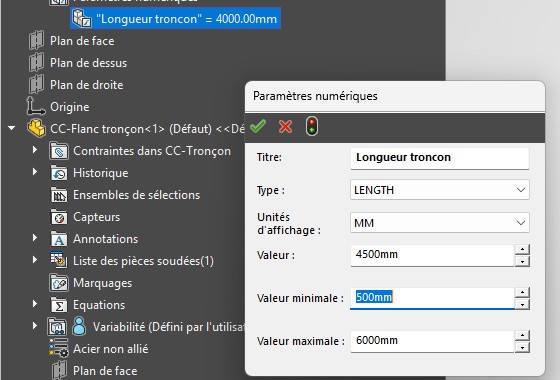
Étape 22 · Le tronçon suit
Les deux flancs passent à 4500 mm, le symétrique compris.
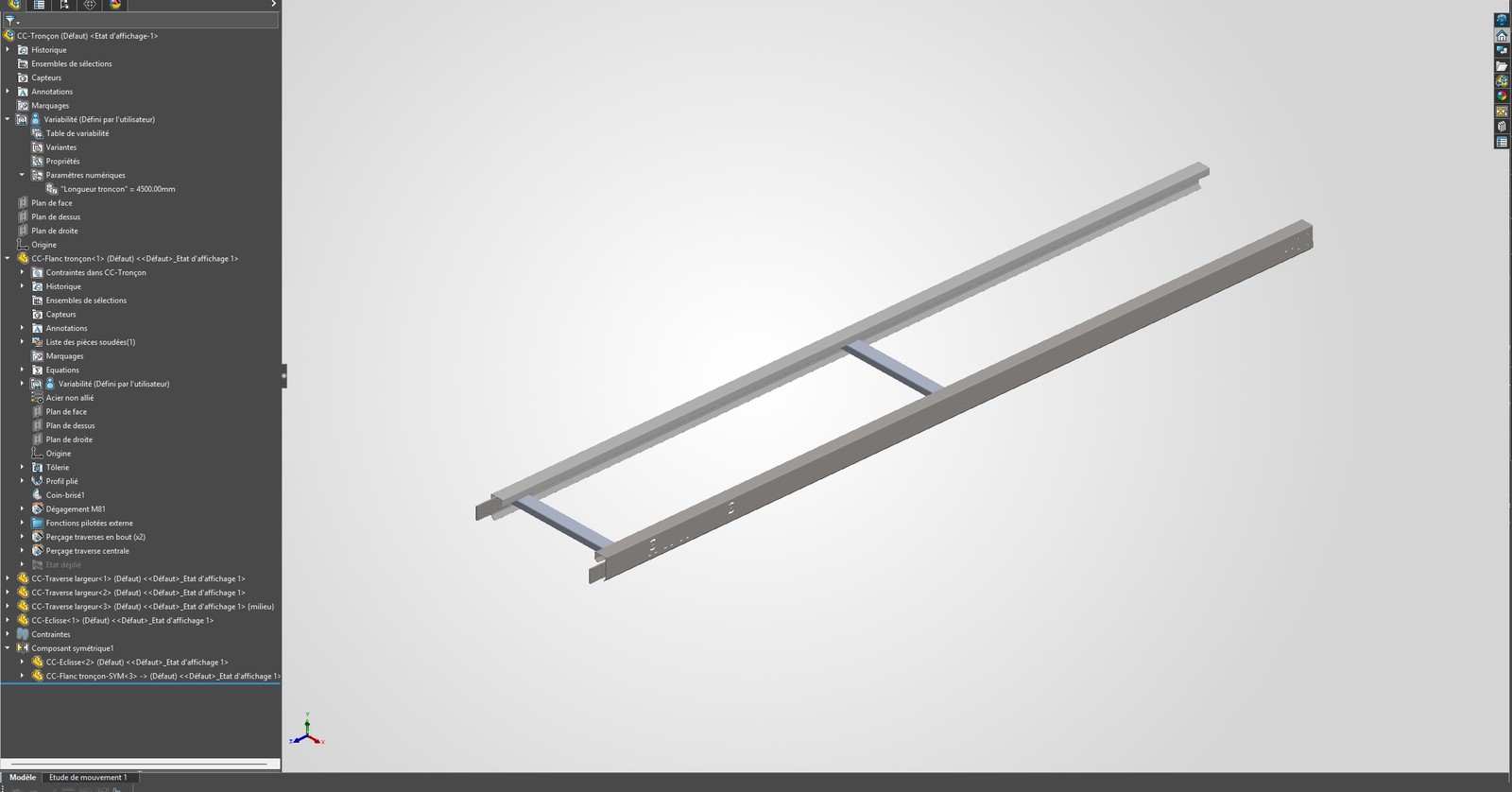
La valeur part toujours dans la configuration active de la pièce. Si la pièce change de configuration selon une variante (une configuration par matière, par exemple), il faut que ce soit cette configuration qui soit active pour que la longueur suive. Les positions, elles, ne suivent que ce que les contraintes font déjà : la traverse du milieu ne se recentre pas d'elle-même.
Le bilan de l'essai
- Un nombre pilote une cote dans la pièce, par la formule ="paramètre"
- L'assemblage passe une valeur à la pièce (« Variabilité dans le modèle référencé »)
- Une plage minimum / maximum sur chaque nombre
- Des conditions par plage de valeur (lignes « Sauf si… »)
- La matière ne devient pas une colonne : une configuration par matière, choisie par l'assemblage
- Une valeur par fichier : deux exemplaires du même fichier, une seule valeur
- Cascade et pièce à plusieurs configurations : la valeur va dans la configuration active (SP4.1)
- Pas de formulaire de saisie, ni d'API trouvée pour piloter la table
En résumé
Ce sont, en somme, les équations liées à un fichier texte commun et les configurations que les bureaux d'études utilisent depuis longtemps, réunies proprement dans une table. Une vraie première brique pour les gammes simples, gratuite et intégrée. Pour une machine complète, avec des centaines de variables, des modules répétés avec des réglages différents et des règles entre eux, il faudra plus : une ergonomie modernisée, une API ouverte et un formulaire relié à cette table.
Soit nous n'avons pas tout compris, soit la brique est encore en chantier. Si vous avez trouvé le geste qui nous manque, nous sommes preneurs.
Le tuto en PDF (32 pages, toutes les captures) : télécharger le PDF.
SOLIDWORKS est une marque de Dassault Systèmes. Essai réalisé le 29/10/2026 sur SOLIDWORKS Design Standard 2026 SP4.1.
Des machines où chaque module dépend des autres ?
CorAIworks est en cours de développement : une liste d'attente est ouverte aux bureaux d'études sur SOLIDWORKS. Inscrivez-vous, nous vous recontactons quand l'accès s'ouvre.
Rejoindre la liste d'attente